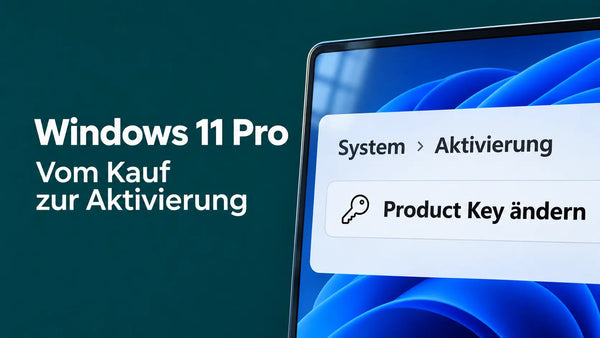
Het korte antwoord: U activeert Windows 11 via Start → Instellingen → Systeem → Activering. Selecteer daar naast “Productcode wijzigen” de knop “Wijzigen” en voer uw productsleutel (productcode) van 25 tekens in. Zonder sleutel lukt de activering alleen met een digitaal recht, dat u bijvoorbeeld krijgt met de gratis upgrade van Windows 10. Daarmee wordt Windows 11 op hetzelfde apparaat ook na een herinstallatie automatisch online geactiveerd, zolang u geen belangrijke hardware zoals het moederbord hebt vervangen.
Deze handleiding laat alle manieren zien om Windows 11 te activeren: met een productsleutel, met een digitaal recht, na een hardwarewijziging, zonder internet en via de opdrachtprompt. Daarnaast leest u waar u uw sleutel vindt, hoe u deze uit de firmware uitleest en wat de foutcodes bij de activering betekenen. De stappen en de betekenis van de foutcodes komen van de officiële pagina’s van Microsoft (stand november 2026, bronnen aan het einde van het artikel).
- Waar: via Start → Instellingen → Systeem → Activering. Daar ziet u de status en voert u een nieuwe productsleutel in.
- Wat u nodig hebt: een productsleutel van 25 tekens of een digitaal recht. Zonder een van beide kan Windows niet worden geactiveerd.
- De editie moet overeenkomen: Een sleutel activeert de editie waarvoor deze bedoeld is. Met een Pro-sleutel wordt een geactiveerd Windows 11 Home een Windows 11 Pro.
- Sleutel kwijt? Deze staat in de bevestigingsmail van uw aankoop, op een kaart in de verpakking of op een sticker op het apparaat. Microsoft houdt alleen sleutels bij voor aankopen in de eigen onlinewinkel.
- Foutcode? Voer eerst de probleemoplosser uit. Wat de codes betekenen, legt de sectie over de foutcodes uit.
- Gratis overstappen op Windows 11 kan alleen via de upgrade van Windows 10, als uw pc aan de vereisten voldoet. Vanuit Windows 7 en 8.1 is er geen gratis weg meer.
Wilt u direct kopen? Ga naar Windows 11 Home of Windows 11 Pro, elk als productsleutel met directe download.
Hoe activeer ik Windows 11 met een productsleutel?
Hiervoor hebt u beheerdersrechten op de pc nodig. Zoek eerst naar updates: open Start → Instellingen → Windows Update en selecteer “Controleren op updates”. Ga daarna als volgt te werk:
- Open Start → Instellingen → Systeem → Activering.
- Staat daar een sectie voor het upgraden van uw editie van Windows, vouw deze dan uit.
- Selecteer naast “Productcode wijzigen” de knop “Wijzigen”. Verschijnt het venster Gebruikersaccountbeheer, voer dan de gebruikersnaam en het wachtwoord van een beheerder in en selecteer “Ja”.
- Voer in het venster “Productcode wijzigen” de 25 tekens van uw productsleutel in en selecteer “Volgende”.
- Is de sleutel geldig, selecteer dan “Uw editie van Windows upgraden” of “Windows activeren”. De nieuwe status ziet u daarna op de pagina “Activering”.
Een productsleutel activeert de editie waarvoor deze bedoeld is. Met een sleutel voor Windows 11 Pro zet u een geactiveerd Windows 11 Home zonder herinstallatie om naar Pro: na “Volgende” start de upgrade. Een sleutel voor Windows 11 Enterprise activeert daarentegen noch Home noch Pro, en Windows meldt dan bijvoorbeeld de fout 0xC004F210. Hoe de overstap van Home naar Pro verloopt, laat onze handleiding Windows 11 Home upgraden naar Pro zien.
De sleutel invoeren tijdens de installatie
Bij een nieuwe installatie vraagt Windows Setup om een productsleutel en installeert het de editie die bij uw sleutel past. U kunt deze stap ook overslaan en de sleutel na de installatie invoeren via “Productcode wijzigen”. Is in de firmware van het apparaat een sleutel van de fabrikant opgeslagen die bij de geïnstalleerde versie en editie past, dan gebruikt Setup deze automatisch. Zo’n sleutel kan er ook toe leiden dat Setup helemaal niet om een sleutel vraagt en een andere editie installeert. Wissel in dat geval achteraf met uw sleutel van editie via “Productcode wijzigen”.
Windows opnieuw installeren: hebt u de sleutel opnieuw nodig?
Hebt u een digitaal recht, selecteer dan bij de herinstallatie “Ik heb geen productcode”. Windows 11 wordt na de installatie automatisch online geactiveerd. Installeer dezelfde editie als voorheen, dus bijvoorbeeld weer Home als Home geactiveerd was. Zonder digitaal recht houdt u uw productsleutel bij de hand. Maak vooraf een back-up van uw bestanden, bijvoorbeeld op een externe harde schijf, een USB-flashstation of in OneDrive. Voor het installatiemedium hebt u een USB-flashstation van minimaal 8 GB nodig. Hoe u aan het installatiebestand komt, laat onze downloadpagina voor Windows 11 zien.
Hoe controleer ik of Windows 11 is geactiveerd?
Open Start → Instellingen → Systeem → Activering. Naast “Activeringsstatus” toont Windows een van deze meldingen:
| Melding | Wat deze betekent |
|---|---|
| “Windows is geactiveerd” | Windows is geactiveerd, maar uw Microsoft-account is nog niet gekoppeld. Koppel het account zoals beschreven in de sectie over het Microsoft-account. |
| Melding dat Windows digitaal is geactiveerd | Windows is geactiveerd, maar uw Microsoft-account is niet gekoppeld aan het digitale recht. Koppel het account zoals beschreven in de sectie over het Microsoft-account. |
| Melding dat Windows digitaal is geactiveerd en aan uw Microsoft-account is gekoppeld | Windows is geactiveerd en het digitale recht is gekoppeld aan uw Microsoft-account. |
| “Windows is niet geactiveerd” | Windows is niet geactiveerd. De weergegeven foutmelding noemt de reden. Mogelijk moet u Windows 11 kopen. |
Uitgebreidere informatie toont de opdracht slmgr /dli: open de opdrachtprompt als administrator en voer de opdracht in, waarna Windows informatie over de activering weergeeft.
Windows 11-key uitlezen: waar vind ik mijn productsleutel?
Waar uw productsleutel staat, hangt af van hoe u Windows hebt verkregen. Microsoft houdt alleen sleutels bij voor aankopen in de eigen onlinewinkel. Of u bij Microsoft hebt gekocht, ziet u in de Bestelgeschiedenis van uw Microsoft-account.
| Hoe u Windows hebt verkregen | Waar de productsleutel staat |
|---|---|
| Nieuwe pc met Windows vooraf geïnstalleerd | In de verpakking van het apparaat of op een sticker op de achter- of onderkant van het apparaat, die Microsoft COA noemt. De grijze laag over de sleutel krast u voorzichtig weg met een munt of een vingernagel. |
| Windows in de winkel gekocht (in een doos) | Op een label of kaart in de doos van Windows. |
| Digitaal gekocht bij een detailhandelaar | In de bevestigingsmail na de aankoop of in een digitale kluis die u via de website van de detailhandelaar bereikt. |
| Digitaal gekocht op een website van Microsoft | In de bevestigingsmail na de aankoop. |
| Gratis upgrade van Windows 10 | Geen sleutel: u hebt een digitaal recht. |
| Upgrade naar Pro gekocht in de Microsoft Store-app | Geen sleutel: u hebt een digitaal recht, en een e-mail bevestigt de aankoop. |
| Bedrijf met een volumecontract of MSDN-abonnement | In de webportal van het betreffende programma. |
| Gekocht bij KARINEX | In de e-mail die u van ons ontvangt nadat uw betaling is vrijgegeven. Kijk ook in uw spammap. Ontbreekt de e-mail, schrijf ons dan via het contactformulier. |
De sleutel uit de firmware uitlezen
Bij sommige apparaten waarop Windows vooraf is geïnstalleerd, heeft de fabrikant de productsleutel in de firmware opgeslagen. Of dat bij uw apparaat zo is, laat een opdracht in PowerShell zien. Zoek op de taakbalk naar “PowerShell”, klik met de rechtermuisknop op het resultaat, selecteer “Als administrator uitvoeren” en voer in:
Get-CimInstance -ClassName SoftwareLicensingService | Format-List OA3x*Staat in het resultaat een sleutel van 25 tekens, dan heeft de fabrikant deze in de firmware opgeslagen. Blijven de velden leeg, dan is daar geen sleutel opgeslagen. Microsoft beschrijft deze opdracht niet op de eigen helppagina’s over de activering. Installeert u de editie opnieuw waar deze sleutel bij hoort, dan gebruikt Setup de sleutel automatisch.
Kan ik Windows 11 zonder productsleutel of gratis activeren?
Zonder productsleutel wordt Windows 11 alleen geactiveerd met een digitaal recht. U krijgt dit bijvoorbeeld met de gratis upgrade van Windows 10 naar Windows 11 of door de upgrade naar Pro te kopen in de Microsoft Store-app. Het digitale recht is gekoppeld aan uw hardware en uw Microsoft-account. Hebt u noch een sleutel noch een recht, dan kan Windows niet worden geactiveerd: koop dan een productsleutel of open de Microsoft Store via de knop op de pagina “Activering”.
Wij raden programma’s af die een activering zonder sleutel beloven. Bij de fout 0xC004E003 noemt Microsoft als oorzaak software van derden die systeembestanden heeft gewijzigd die nodig zijn voor de activering. Volgens Microsoft helpt dan het herstellen van de systeembestanden naar een eerder tijdstip, waarbij de software wordt verwijderd die daarna is geïnstalleerd.
Gratis overstappen op Windows 11 kan alleen via de upgrade van Windows 10, als uw pc aan de vereisten voldoet. Meer hierover in de sectie over de overstap van Windows 10.
Hoe koppel ik de activering aan mijn Microsoft-account?
Koppel het digitale recht aan uw Microsoft-account voordat u hardware vervangt: na een hardwarewijziging kan de probleemoplosser Windows alleen met het gekoppelde Microsoft-account opnieuw activeren. U moet hiervoor als beheerder zijn aangemeld. Of uw account een beheerdersaccount is, ziet u via Start → Instellingen → Accounts → Uw gegevens: daar staat onder uw naam “Beheerder”. Het beheerdersaccount zou tegelijk uw Microsoft-account moeten zijn.
- Open Start → Instellingen → Systeem → Activering.
- Selecteer “Een account toevoegen”.
- Voer uw Microsoft-account en uw wachtwoord in en selecteer “Aanmelden”.
Daarna toont de pagina “Activering” de melding dat Windows digitaal is geactiveerd en aan uw Microsoft-account is gekoppeld.
Windows 11 opnieuw activeren na een hardwarewijziging
Het digitale recht is gekoppeld aan uw hardware. Na belangrijke wijzigingen, zoals het vervangen van het moederbord, vindt Windows bij het opnieuw opstarten mogelijk geen passend recht meer en is het niet meer geactiveerd. Hebt u uw Microsoft-account vooraf gekoppeld, activeer Windows dan opnieuw met de probleemoplosser. Die is alleen beschikbaar zolang Windows niet is geactiveerd, en u moet als beheerder zijn aangemeld.
- Open Start → Instellingen → Systeem → Activering en voer de probleemoplosser uit.
- Meldt de probleemoplosser dat Windows niet kan worden geactiveerd, selecteer dan “Ik heb onlangs hardware op dit apparaat gewijzigd” en vervolgens “Volgende”.
- Meld u aan met het gekoppelde Microsoft-account en uw wachtwoord en selecteer “Aanmelden”.
- Kies in de lijst het apparaat dat u nu gebruikt, zet een vinkje bij “Dit is het apparaat dat ik nu gebruik” en selecteer “Activeren”.
Met een ander Microsoft-account werkt de probleemoplosser niet. Verschijnt uw apparaat niet in de lijst, controleer dan of u bent aangemeld met hetzelfde account dat u had gekoppeld. Alleen dezelfde editie die eerder geactiveerd was, wordt opnieuw geactiveerd.
Had u vóór de wijziging een productsleutel geïnstalleerd, voer deze dan opnieuw in via “Productcode wijzigen”. Was Windows door de fabrikant vooraf geïnstalleerd, dan hebt u na het vervangen van het moederbord mogelijk een nieuwe sleutel nodig. Heeft een onafhankelijk reparatiecentrum uw apparaat gerepareerd, vraag daar dan na of voor de reparatie een nieuw recht op Windows 11 nodig was. Uitgebreid met alle stappen: Windows 11 Pro activeren na een hardwarewijziging.
Windows 11 zonder internet activeren (offline)
Zonder internet activeert u Windows 11 met twee nummers: uw pc toont een installatie-id, en Microsoft geeft u daarvoor een bevestigings-id. Microsoft vraagt uitdrukkelijk om daarvoor niet het weergegeven telefoonnummer te bellen, maar de productactiveringsportal te gebruiken. Heeft de pc geen internet, open de portal dan op een ander apparaat, bijvoorbeeld op uw smartphone. Welke knop u op de pc ziet, hangt af van de build van Windows 11. Versie en build toont winver: typ het in het zoekvak op de taakbalk en selecteer het in de lijst met resultaten.
- Open op de pc Start → Instellingen → Systeem → Activering. Vanaf build 26100.8973 of 26200.8973 selecteert u “Automatische Help”. In oudere versies selecteert u “Activeren via telefoon”, daarna uw land of regio en “Volgende”. Windows toont nu de installatie-id.
- Open op het andere apparaat de productactiveringsportal van Microsoft, slaag voor de Captcha-uitdaging en meld u aan. Selecteer Een Microsoft-product activeren → Windows → Windows 11.
- Voer de installatie-id in en selecteer “Verzenden”. De portal toont u de bevestigings-id.
- Selecteer op de pc “Bevestigings-id invoeren”, voer het nummer in en selecteer “Windows activeren”.
Ziet u “Automatische Help” en “Activeren via telefoon” niet, gebruik dan de opdrachtprompt. Zoek op de taakbalk naar “Opdracht”, klik met de rechtermuisknop op “Opdrachtprompt” en selecteer “Als administrator uitvoeren”. De opdracht slmgr /dti toont de installatie-id in een dialoogvenster van Windows Script Host. De bevestigings-id uit de portal voert u in met slmgr /atp: daarachter een spatie en het nummer zonder streepjes en spaties. Of de activering is gelukt, toont slmgr /dli.
Vanaf build 26200.7922 biedt SLUI volgens Microsoft mogelijk niet meer de verwachte activeringservaring of is het niet meer beschikbaar. Gebruik dan de Automatische Help of de slmgr-opdrachten. Windows 11 Pro Education en Windows 11 Pro for Workstations kunnen volgens Microsoft alleen via internet worden geactiveerd, niet via de telefoon. Windows 11 Home heeft bij het eerste instellen sowieso een internetverbinding en een Microsoft-account nodig.
Windows 11 activeren via de opdrachtprompt (cmd, slmgr en slui)
Met de opdracht slmgr installeert en activeert u een productsleutel ook zonder de app Instellingen. Open de opdrachtprompt als administrator: zoek op de taakbalk naar “Opdracht”, klik met de rechtermuisknop op “Opdrachtprompt” en selecteer “Als administrator uitvoeren”. Voer daarna na elkaar in:
slmgr /ipk XXXXX-XXXXX-XXXXX-XXXXX-XXXXX
slmgr /ato
Vervang de X-tekens door uw productsleutel. De eerste opdracht installeert de sleutel, de tweede activeert Windows online. De belangrijkste opdrachten op een rij:
| Opdracht | Wat deze doet |
|---|---|
slmgr /ipk met sleutel |
Installeert een productsleutel van vijf blokken met elk vijf tekens. Een al geïnstalleerde sleutel wordt daarbij vervangen. |
slmgr /ato |
Activeert Windows online met de geïnstalleerde sleutel. |
slmgr /dli |
Toont informatie over de activering. |
slmgr /dlv |
Toont uitgebreide informatie over de activering. |
slmgr /xpr |
Toont de vervaldatum van de activering. Dat is vooral belangrijk voor apparaten in bedrijven met KMS: activeringen met een sleutel uit de winkel en met MAK verlopen niet. |
slmgr /dti |
Toont de installatie-id voor de activering zonder internet. |
slmgr /atp met bevestigings-id |
Activeert Windows met de bevestigings-id uit de productactiveringsportal. |
slmgr /upk |
Verwijdert de geïnstalleerde productsleutel. Na het opnieuw opstarten is er geen geldige productsleutel meer geïnstalleerd. Gebruik de opdracht alleen als u dat werkelijk wilt. |
Microsoft beschrijft slmgr uitgebreid in de documentatie voor Windows Server en noemt enkele van de opdrachten voor Windows 11 op de eigen pagina over activering zonder internet. De opdracht SLUI 04 (ook slui 4) typt u in het zoekvak op de taakbalk, u selecteert deze in de lijst met resultaten en volgt de instructies op het scherm. Vanaf build 26200.7922 is SLUI volgens Microsoft mogelijk niet meer beschikbaar. Dan helpen de Automatische Help of de slmgr-opdrachten uit de sectie over activering zonder internet.
Foutcodes bij de activering en wat ze betekenen
Microsoft raadt aan om bij een fout eerst de geautomatiseerde probleemoplosser in de app “Hulp vragen” uit te voeren. Bij meerdere codes noemt Microsoft bovendien de probleemoplosser op de pagina “Activering”. Is Windows na een gratis upgrade niet geactiveerd, installeer dan de nieuwste versie van Windows 11. Hebt u de sleutel bij KARINEX gekocht, schrijf ons dan met het bestelnummer en een foto van de melding via het contactformulier. Onze klantenservice staat dagelijks van 08:00 tot 23:00 uur (lokale tijd Duitsland) voor u klaar.
0xC004F050 en 0xC004C060: de sleutel activeert Windows niet
Tot dezelfde groep rekent Microsoft ook 0xC004C4A2, 0x803FA067, 0xC004C001, 0xC004C004, 0xC004F004, 0xC004C007, 0xC004F005, 0xC004C00F, 0xC004C010, 0xC004C00E, 0xC004C4A4, 0xC004C4A5, 0xC004B001 en 0xC004F010. Betekenis volgens Microsoft: de ingevoerde productsleutel kan niet worden gebruikt om Windows te activeren. Voer een andere sleutel in of koop een nieuwe. Direct na een upgrade naar Windows 11 kunnen de activeringsservers bezet zijn: probeer het na korte tijd opnieuw. Na een gratis upgrade en een herinstallatie zou Windows 11 automatisch geactiveerd moeten worden, zolang u geen belangrijke hardware zoals het moederbord hebt gewijzigd. Blijven de problemen bestaan, neem dan contact op met de klantondersteuning van Microsoft.
0x80072F8F: datum, tijd en verbinding controleren
Betekenis volgens Microsoft: datum en tijd van het apparaat zijn niet juist ingesteld, of Windows kan geen verbinding maken met de onlineactiveringsservice en uw productsleutel niet controleren. Controleer datum en tijd via Start → Instellingen → Tijd & taal → Datum & tijd. Controleer daarnaast de internetverbinding: typ in het zoekvak op de taakbalk “probleemoplosser voor netwerken” en volg de instructies. Vindt de probleemoplosser voor netwerken geen probleem, start het apparaat dan opnieuw op.
0xC004F074, 0x8007232B, 0xC004F038 en 0x8007007B: sleutels voor bedrijven
Betekenis volgens Microsoft: u hebt een sleutel voor de Enterprise-editie ingevoerd om Windows 11 Home of Pro te activeren. Voer een sleutel in die overeenkomt met de geïnstalleerde editie. Bij een werkapparaat kan de fout ook verschijnen als het niet is verbonden met het netwerk van uw bedrijf. Maak verbinding met dat netwerk. Verschijnt de fout toch, dan moeten de netwerkinstellingen mogelijk worden gewijzigd; vraag hiervoor de ondersteuning van uw bedrijf. Heeft uw bedrijf geen ondersteuning, voer de productsleutel dan opnieuw in via “Productcode wijzigen”.
0xC004F213 en 0xC004F211: na een hardwarewijziging
Betekenis volgens Microsoft: bij 0xC004F213 heeft Windows op uw apparaat geen productsleutel gevonden, bij 0xC004F211 is de hardware van uw apparaat gewijzigd. Het recht is gekoppeld aan uw hardware. Belangrijke wijzigingen, zoals het vervangen van het moederbord, kunnen verhinderen dat Windows bij het opnieuw opstarten een passend recht vindt. Hebt u vóór de wijziging een productsleutel geïnstalleerd, voer deze dan opnieuw in via “Productcode wijzigen”. Was u vóór de wijziging aangemeld met uw Microsoft-account, voer dan de probleemoplosser uit op de pagina “Activering”. Lukt het daarmee niet, dan toont de probleemoplosser een koppeling naar het opnieuw activeren na een hardwarewijziging. Was Windows vooraf geïnstalleerd en hebt u het moederbord vervangen, dan hebt u mogelijk een nieuwe sleutel nodig, die u kunt kopen via de knop voor de Microsoft Store op de pagina “Activering”.
0x803F7001 en 0x800704CF: geen geldig recht gevonden
Betekenis volgens Microsoft: voor uw apparaat is geen geldig recht op Windows 11 gevonden. Hebt u een geldige productsleutel, selecteer dan op de pagina “Activering” de optie “Productcode wijzigen” en voer de 25 tekens in. Zonder sleutel koopt u Windows via de knop voor de Microsoft Store. De sleutel vindt u doorgaans in de bevestigingsmail van de aankoop, in de verpakking van uw apparaat of op de sticker op de achter- of onderkant van het apparaat, die Microsoft COA noemt. Hebt u belangrijke hardware zoals het moederbord vervangen, voer dan de probleemoplosser uit op de pagina “Activering”. Mogelijk moet Windows opnieuw worden geactiveerd.
0xC004C003: de sleutel is ongeldig
Betekenis volgens Microsoft: de ingevoerde productsleutel is ongeldig. Productsleutels zijn uniek en toegewezen aan een specifieke gebruiker voor installatie op één apparaat. Is een sleutel op meerdere apparaten geïnstalleerd, of is dat geprobeerd, dan wordt deze gemarkeerd als “ongeldig”. U hebt dan een andere sleutel nodig die uniek is voor uw apparaat. Hebt u Windows 11 bij een reseller gekocht en gaat u ervan uit dat de sleutel geldig is, neem dan contact op met de reseller. Was Windows 11 vooraf geïnstalleerd en verschijnt de fout bij het eerste inschakelen, neem dan contact op met de fabrikant van het apparaat. Bij andere problemen noemt Microsoft de probleemoplosser. Controleer daarnaast of u uw sleutel van 25 tekens op papier hebt. Is uw apparaat gerepareerd in een onafhankelijk reparatiecentrum, vraag daar dan na of voor de reparatie een nieuw recht op Windows 11 nodig was. Is het apparaat nieuw en is Windows nog nooit geactiveerd, neem dan contact op met de fabrikant.
Meer foutcodes op een rij
| Foutcode | Betekenis volgens Microsoft | Wat u kunt doen |
|---|---|---|
| 0xC004F212 | De productsleutel past niet bij deze editie. Dat gebeurt bijvoorbeeld als u bij een herinstallatie met een digitaal recht een andere editie kiest. | Voer de probleemoplosser uit. Deze herkent een geldig recht voor een andere editie en toont de volgende stappen. |
| 0xC004F034 | De sleutel is ongeldig of geldt voor een andere versie van Windows. | Voer een geldige sleutel in voor de geïnstalleerde versie en editie. Is het apparaat verbonden met een KMS-server van uw bedrijf, vraag dan de ondersteuning van uw bedrijf om hulp. |
| 0xC004F210 en 0xC004E016 | De sleutel geldt voor een andere editie: een sleutel voor Enterprise activeert bijvoorbeeld geen Home. Na een upgrade kan ook de geïnstalleerde editie afwijken van het digitale recht. | Voer een passende sleutel in, installeer de passende editie opnieuw of koop Windows in de Microsoft Store. De probleemoplosser kan de juiste editie installeren. |
| 0xC004FC03 | Geen internetverbinding, of een firewall blokkeert de onlineactivering. | Controleer de verbinding en de firewall. U kunt Windows ook zonder internet activeren, zoals hierboven beschreven. Pro Education en Pro for Workstations kunnen alleen via internet worden geactiveerd. |
| 0xC004E028 | Voor het apparaat loopt al een activering. | Wacht: Windows wordt geactiveerd zodra de eerste aanvraag is afgerond. |
| 0x8007267C | Geen internetverbinding, of de activeringsserver is tijdelijk niet bereikbaar. | Controleer de internetverbinding en de firewall. |
| 0xD0000272, 0xC0000272, 0xC004C012, 0xC004C013 en 0xC004C014 | De activeringsserver is tijdelijk niet bereikbaar. | Windows wordt automatisch geactiveerd zodra de service weer beschikbaar is. |
| 0xC004C008, 0xC004C770 en 0x803FA071 | De sleutel is al in gebruik op een ander apparaat, of op meer apparaten dan de gebruiksvoorwaarden van Microsoft toestaan. | Elk apparaat heeft een eigen sleutel nodig. Koop Windows via de knop voor de Microsoft Store; ontbreekt die knop, vraag dan de ondersteuning van uw bedrijf om hulp. Hebt u met een geldige sleutel het moederbord vervangen, probeer dan te activeren met een installatie-id en een bevestigings-id (behalve bij Pro Education en Pro for Workstations). |
| 0xC004F00F | Er is een sleutel voor Windows Enterprise ingevoerd op Windows 11 Home of Pro. | Voer een sleutel in die bij uw editie past. |
| 0xC004C020 | Een sleutel uit een volumecontract van een bedrijf is op meer apparaten geïnstalleerd dan is toegestaan. | Mogelijk hebt u een andere sleutel nodig. Vraag de ondersteuning van uw bedrijf om hulp. |
| 0xC004E003 | Software van derden heeft systeembestanden gewijzigd die nodig zijn voor de activering. | Zet de systeembestanden terug naar een eerder tijdstip. Software die u daarna hebt geïnstalleerd, wordt daarbij verwijderd. Uw persoonlijke bestanden blijven onaangetast. |
| 0x87E10BC6 | Een fout bij de activeringsserver of bij de activeringsservice. | Wacht enkele minuten en voer de probleemoplosser uit. Open daarna via de knop voor de Microsoft Store de Store-app en selecteer “Opnieuw proberen” als daar een probleem wordt weergegeven. |
| 0x80070652 | Onderdelen voor updates ontbreken of zijn beschadigd, of de verbinding is zwak. | Voer de Windows Update-probleemoplosser uit en controleer de sterkte van uw verbinding. |
| 0x80004005 | Microsoft noemt alleen de oplossing. | Voer de probleemoplosser uit. Helpt die niet, dan moet u het apparaat mogelijk opnieuw instellen via de Herstelopties. |
| Melding dat de activering binnenkort verloopt | Op het apparaat is een volumeversie van Windows geïnstalleerd, waarvan de activering doorgaans door uw bedrijf wordt beheerd. | Neem contact op met de beheerder van uw bedrijf. |
| Andere codes | Voor andere codes verwijst Microsoft naar Windows Help. | Typ de code in Windows Help in het vak “Zoeken naar hulp” en probeer alleen resultaten uit die bij uw situatie passen. |
Overstappen van Windows 10 naar Windows 11
De upgrade van Windows 10 naar Windows 11 is gratis als uw pc aan de vereisten voldoet. Voor de directe upgrade hebt u Windows 10 vanaf versie 2004 nodig, met de beveiligingsupdate van 14 september 2021 of nieuwer. Of uw pc geschikt is, ziet u met de pc-statuscontrole-app van Microsoft via “Nu controleren” of met onze Windows 11 Check. De vereisten van Microsoft op een rij:
- Processor: 1 GHz of sneller met minstens 2 kernen, compatibel en 64-bits, of een system on a chip (SoC)
- Werkgeheugen: 4 GB
- Opslag: 64 GB of meer
- Grafische kaart: compatibel met DirectX 12 en WDDM 2.0
- Systeemfirmware: UEFI, geschikt voor Secure Boot
- TPM: Trusted Platform Module versie 2.0
- Beeldscherm: minstens 720p, groter dan 9 inch, 8 bits per kleurkanaal
Een pc die niet aan de vereisten voldoet, wordt volgens Microsoft niet ondersteund en ontvangt geen updates. Na de upgrade hebt u 10 dagen de tijd om terug te gaan naar Windows 10, waarbij u uw gemigreerde bestanden en gegevens behoudt. De ondersteuning voor Windows 10 is op 14 oktober 2025 beëindigd: sindsdien zijn er geen gratis updates, geen technische ondersteuning en geen beveiligingsupdates meer.
Wie bij Windows 10 blijft, kan zich tot 12 oktober 2027 inschrijven voor uitgebreide beveiligingsupdates (ESU). Voorwaarden zijn Windows 10 versie 22H2 als Home, Pro, Pro Education of Pro for Workstations, de update KB5126256 en de nieuwste update, en daarnaast een beheerdersaccount. In de Europese Economische Ruimte is inschrijven met een Microsoft-account mogelijk zonder extra kosten, zolang u met hetzelfde account op de pc aangemeld blijft. Meldt u zich niet meer aan met dit account, dan worden de updates na maximaal 60 dagen stopgezet. Daarna moet u zich opnieuw inschrijven. Als alternatief biedt Microsoft een eenmalige aankoop aan. U schrijft zich in via Instellingen → Update & Beveiliging → Windows Update met “Nu inschrijven”. Technische ondersteuning is er ook met ESU niet.
De ondersteuning voor Windows 7 is op 14 januari 2020 beëindigd, die voor Windows 8.1 op 10 januari 2023. Een gratis weg naar Windows 11 biedt Microsoft voor deze versies niet meer aan; de eerdere weg heeft Microsoft verwijderd. Oudere pc’s voldoen volgens Microsoft waarschijnlijk niet aan de vereisten van Windows 11. Voldoet uw pc er wel aan, dan hebt u de volledige versie van Windows 11 Home of Pro nodig. De installatie overschrijft het station, dus maak vooraf een back-up van uw bestanden en installeer uw programma’s daarna opnieuw. Mogelijk is de weg via Windows 10 eenvoudiger. Meer hierover: Windows 11 activeren met een key van Windows 7 of 8.1?
Windows 11 Home of Pro kopen
Beide edities krijgt u bij KARINEX als productsleutel voor 1 pc: een eenmalige aankoop, zonder abonnement. Nadat de betaling is vrijgegeven, ontvangt u de sleutel doorgaans binnen ongeveer 30 seconden per e-mail, uiterlijk binnen 24 uur. Microsoft stelt het installatiebestand gratis beschikbaar; hoe u eraan komt, laat onze downloadpagina voor Windows 11 zien. Welke editie bij u past, laat onze vergelijking Windows 11 Home of Pro? zien.

Windows 11 Home productsleutel voor 1 pc
13,90 €Voor dagelijks gebruik, streaming, Office en games. Eenmalige aankoop voor 1 pc, zonder abonnement.
Naar het productDirecte levering · Support dagelijks 8–23 uur

Windows 11 Pro productsleutel voor 1 pc
9,90 €Met BitLocker, Extern bureaublad, Hyper-V en koppeling aan een domein. Eenmalige aankoop voor 1 pc, zonder abonnement.
Naar het productDirecte levering · Support dagelijks 8–23 uur
Veelgestelde vragen over het activeren van Windows 11
Hoe activeer ik Windows 11?
Open Start → Instellingen → Systeem → Activering, selecteer naast “Productcode wijzigen” de knop “Wijzigen” en voer uw productsleutel van 25 tekens in. Met een digitaal recht wordt Windows 11 op hetzelfde apparaat automatisch online geactiveerd.
Waar vind ik mijn Windows 11-productsleutel?
In de bevestigingsmail van uw aankoop, op een kaart in de verpakking of, als Windows vooraf is geïnstalleerd, op een sticker op het apparaat, die Microsoft COA noemt. Microsoft houdt alleen sleutels bij voor aankopen in de eigen onlinewinkel. Na de gratis upgrade van Windows 10 hebt u geen sleutel, maar een digitaal recht.
Hoe kan ik mijn Windows 11-key uitlezen?
Heeft de fabrikant de sleutel in de firmware opgeslagen, dan toont deze opdracht hem in een PowerShell-venster dat u als administrator hebt geopend: Get-CimInstance -ClassName SoftwareLicensingService | Format-List OA3x*. Blijven de velden leeg, dan is daar geen sleutel opgeslagen. In dat geval staat hij in de bevestigingsmail, in de verpakking of op de sticker op het apparaat.
Kan ik Windows 11 zonder productsleutel activeren?
Alleen met een digitaal recht, dat u bijvoorbeeld krijgt met de gratis upgrade van Windows 10 of door de upgrade naar Pro te kopen in de Microsoft Store-app. Zonder sleutel en zonder recht kan Windows 11 niet worden geactiveerd. Wij raden programma’s af die een activering zonder sleutel beloven.
Is de upgrade naar Windows 11 gratis?
Ja, de upgrade van Windows 10 naar Windows 11 is gratis als uw pc aan de vereisten voldoet. Vanuit Windows 7 en 8.1 is er geen gratis weg meer.
Wat betekent foutcode 0xC004F050?
Volgens Microsoft kan de ingevoerde productsleutel niet worden gebruikt om Windows te activeren. Voer een andere sleutel in of koop een nieuwe. Direct na een upgrade kunnen de activeringsservers bezet zijn; probeer het in dat geval na korte tijd opnieuw.
Wat betekent foutcode 0xC004F213?
Volgens Microsoft heeft Windows op uw apparaat geen productsleutel gevonden. Het recht is gekoppeld aan uw hardware; na het vervangen van belangrijke onderdelen zoals het moederbord vindt Windows het mogelijk niet meer. Een geïnstalleerde sleutel voert u opnieuw in onder “Productcode wijzigen”. Was u vóór de wijziging aangemeld met uw Microsoft-account, dan helpt de probleemoplosser op de pagina “Activering”.
Hoe activeer ik Windows 11 via de opdrachtprompt?
Open de opdrachtprompt als administrator en voer slmgr /ipk in met uw productsleutel, daarna slmgr /ato. De eerste opdracht installeert de sleutel, de tweede activeert Windows online.
Kan ik Windows 11 zonder internet activeren?
Ja, met een installatie-id en een bevestigings-id. De installatie-id toont Windows via “Automatische Help” of “Activeren via telefoon” op de pagina “Activering” of met slmgr /dti. De bevestigings-id krijgt u in de productactiveringsportal van Microsoft, die u op een ander apparaat opent. Pro Education en Pro for Workstations kunnen alleen via internet worden geactiveerd.
Moet ik Windows 11 opnieuw activeren na het vervangen van het moederbord?
Mogelijk wel, want het digitale recht is gekoppeld aan uw hardware. Hebt u uw Microsoft-account vóór de vervanging gekoppeld, selecteer dan in de probleemoplosser “Ik heb onlangs hardware op dit apparaat gewijzigd”. Was Windows vooraf geïnstalleerd door de fabrikant, dan hebt u na het vervangen van het moederbord mogelijk een nieuwe sleutel nodig.
Kan ik met een Pro-sleutel overstappen van Home naar Pro?
Ja. Voer in een geactiveerd Windows 11 Home onder “Productcode wijzigen” uw sleutel voor Windows 11 Pro in en selecteer “Volgende” om de upgrade naar Pro te starten. U hoeft Windows daarvoor niet opnieuw te installeren.
Werkt een key van Windows 7 of 8.1 voor Windows 11?
Microsoft biedt geen gratis weg meer aan van Windows 7 of 8.1 naar Windows 11; de eerdere weg heeft Microsoft verwijderd. Reken er daarom niet op dat een oude sleutel Windows 11 activeert. U hebt een sleutel voor Windows 11 Home of Pro nodig.
Hoe snel krijg ik mijn sleutel van KARINEX?
Nadat de betaling is vrijgegeven, doorgaans binnen ongeveer 30 seconden per e-mail, uiterlijk binnen 24 uur. Bij vragen over de activering helpt onze klantenservice u dagelijks van 08:00 tot 23:00 uur (lokale tijd Duitsland).
Conclusie
Om Windows 11 te activeren, hebt u een productsleutel of een digitaal recht nodig. De sleutel voert u in onder Start → Instellingen → Systeem → Activering; het digitale recht activeert Windows op hetzelfde apparaat automatisch. Verschijnt er een foutcode, dan helpen de probleemoplosser van Microsoft en de uitleg hierboven. Koppel de activering aan uw Microsoft-account voordat u hardware vervangt.
Hebt u nog geen sleutel? Welke editie bij u past, laat onze vergelijking Windows 11 Home of Pro? zien. Alle manieren om te kopen vindt u op onze pagina Windows 11 kopen, en de latere overstap naar Pro in de handleiding Windows 11 Home upgraden naar Pro.
Bronnen
De stappen voor de activering en de betekenis van de foutcodes zijn gebaseerd op de officiële pagina’s van Microsoft, stand november 2026:
- Microsoft: Windows activeren
- Microsoft: Hulp bij activeringsfouten voor Windows
- Microsoft: Windows-productcode zoeken
- Microsoft: Windows opnieuw activeren na een hardwarewijziging
- Microsoft: De probleemoplosser voor Windows-activering gebruiken
- Microsoft: Windows activeren: online- of offlineactivering met behulp van een installatie-id en een bevestigings-id
- Microsoft: Windows installeren of upgraden met behulp van een productcode
- Microsoft: Windows Home upgraden naar Windows Pro
- Microsoft: Windows opnieuw installeren met het installatiemedium
- Microsoft: Upgraden naar Windows 11: veelgestelde vragen
- Microsoft Learn: Windows 11 requirements
- Microsoft: De pc-statuscontrole-app gebruiken
- Microsoft: Wat betekent het als Windows niet wordt ondersteund?
- Microsoft: Uitgebreide beveiligingsupdates voor Windows 10
- Microsoft Learn: Slmgr.vbs-opties voor het verkrijgen van informatie over volumeactivering (documentatie voor Windows Server)